
Während der Zielführung
Verkehrsinformationen können während der Zielführung in der Pfeiloder der Kartenansicht einund ausgeschaltet werden.
 Wenn das Symbol mit rotem Rand angezeigt wird,
liegen Verkehrsinformationen für die geplante Route vor.
Symbol auswählen und Controller drücken.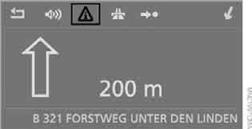
Während der Zielführung werden die Verkehrsinformationen auf der geplanten Route mit einem Dreieck mit rotem Rand gekennzeichnet.
Zuerst werden die Verkehrsinformationen auf der geplanten Route angezeigt, die nach Entfernung zur aktuellen Fahrzeugposition sortiert sind.
Bei ausgeschalteter Zielführung
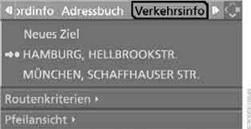
Zuerst werden die Verkehrsinformationen auf der geplanten Route angezeigt, die nach Entfernung zur aktuellen Fahrzeugposition sortiert sind.
Detaillierte Verkehrsinformationen anzeigen
Eine Verkehrsinformation in der Liste auswählen und Controller drücken.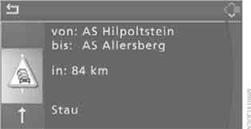
Um das Menü zu verlassen:
 Pfeil auswählen und Controller drücken.
Zeichen für die Verkehrsinformationen
 Verkehrsereignis bei Kartenmaßstäben größer
als 10 km, Pfeil zeigt in betroffene Fahrtrichtung
 Mehrere Verkehrsereignisse liegen vor.
Bei vergrößertem Maßstab werden diese einzeln angezeigt.
 Ampelausfall
 Baustelle
 Nicht näher definierte Verkehrsbehinderung/Gefahr
 Gefahrgut
 Geisterfahrer
 Höhenbeschränkung
 Keine Parkplätze
 Nebel
Nebel
 Starker Regen
 Schleudergefahr

Seitenwind
 SMOG
SMOG
 Sperrung
 Staugefahr
 Stockender Verkehr
 Stau
Stau
 Glätte
 Unebene Fahrbahn
 Unfall
 Fahrbahnverengung
 Wartezeit
 Verkehrskontrolle
Zuordnung der stromlaufpläne
Wegen der hohen kosten kann nicht jeder stromlaufplan für die
einzelnen motor- und modellvarianten berücksichtigt werden.
Ausgesucht wurden die wesentlichen stromlaufpläne für fahrzeuge
mit check-control ab modelljahr '85. Besitzer von älte ...
Batterie entlädt sich selbständig
Je nach fahrzeugausstattung addiert sich zur natürlichen
selbstentladung der batterie auch die stromaufnahme der verschiedenen
steuergeräte im ruhezustand. Daher sollte ein
stehendes fahrzeug spätestens alle 6 wochen nachgeladen
werden. Wenn der verda ...